
Windows 10 Support-Ende: Der große Sicherheits-Leitfaden für Ihren PC
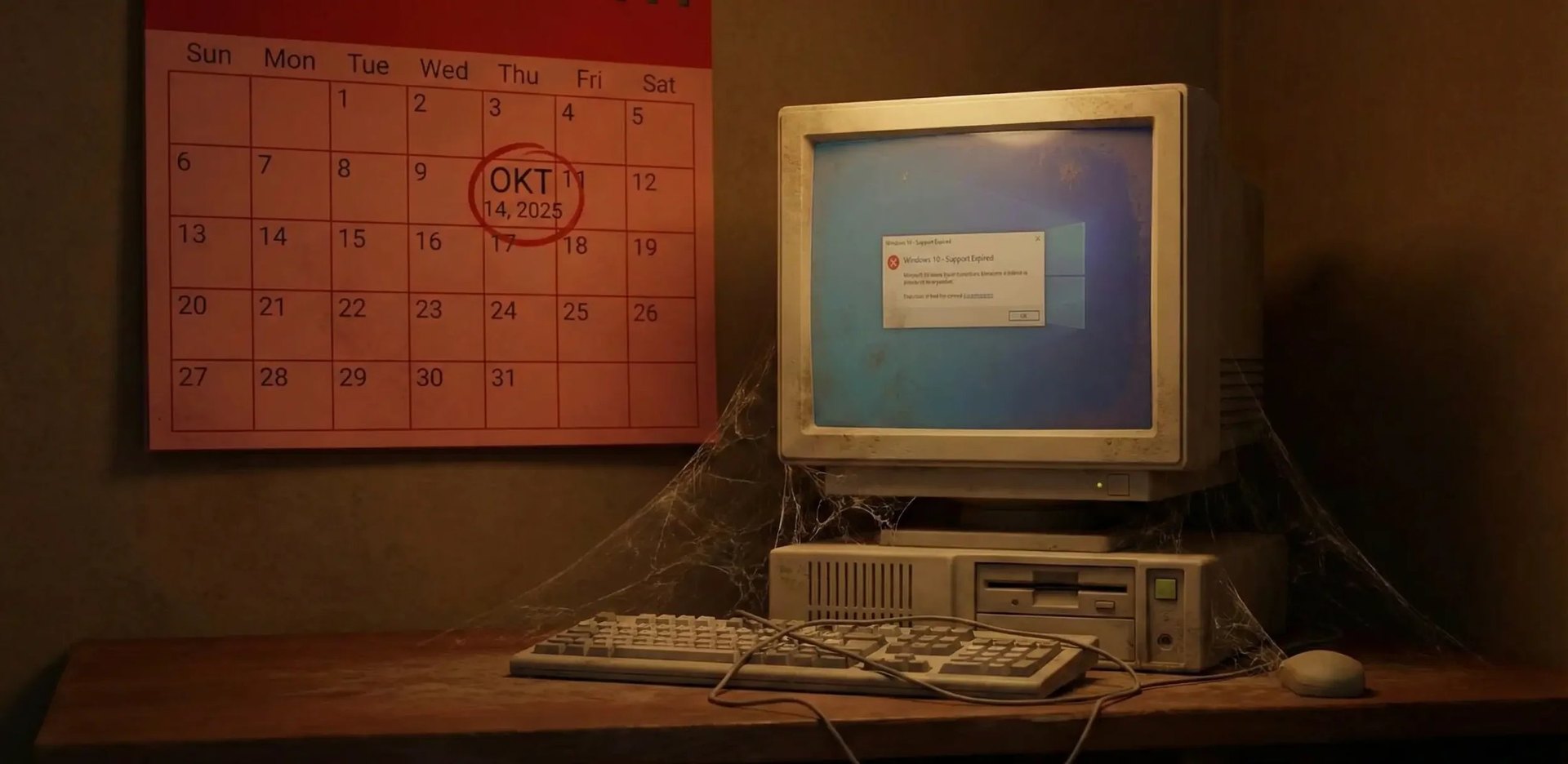
Vielleicht haben Sie die Warnmeldungen bereits gesehen oder in den Nachrichten davon gehört: Microsoft hat sein wohl beliebtestes Betriebssystem in den Ruhestand geschickt. Der Stichtag war der 14. Oktober 2025 – seitdem endet der reguläre Support für Windows 10.
Viele Nutzer fragen sich zu Recht: „Mein Computer funktioniert doch tadellos – warum der Druck?“ Es geht hierbei nicht um die Funktionalität, sondern um die Immunität Ihres Systems. In diesem Ratgeber erfahren Sie, was das Support-Ende konkret bedeutet, ob Ihr PC für Windows 11 bereit ist – und welche gute Nachricht es aktuell für viele Privatnutzer in der EU gibt.
Gute Nachricht: Kostenlose Sicherheitsupdates jetzt bis Oktober 2027
Seit Veröffentlichung dieses Artikels hat sich die Lage für Privatnutzer in der EU deutlich entspannt: Microsoft stellt die erweiterten Sicherheitsupdates (ESU) für Windows 10 im Europäischen Wirtschaftsraum inzwischen kostenlos bis zum 12. Oktober 2027 bereit – ganz ohne Zusatzbedingungen wie OneDrive-Sync oder Rewards-Punkte. Einzige Voraussetzung: ein verknüpftes Microsoft-Konto, mit dem Sie sich mindestens alle 60 Tage anmelden. Details dazu finden Sie in Abschnitt 6 dieses Ratgebers.
1. Die Situation: Warum der 14. Oktober 2025 ein kritisches Datum war
Am 14. Oktober 2025 endete der offizielle Support für Windows 10. Microsoft schickte damit sein wohl beliebtestes Betriebssystem in den Ruhestand.
Viele Nutzer fragen sich zu Recht: Mein Computer funktioniert doch tadellos – warum der Druck? Es geht hierbei nicht um die Funktionalität, sondern um die Immunität Ihres Systems. Microsoft arbeitete zuvor täglich daran, Sicherheitslücken zu schließen, die Kriminelle entdecken. Mit dem sogenannten End of Life (EOL) stellte der Konzern diese Arbeit für die meisten Nutzer ein. Ihr Betriebssystem wird damit von einem gewarteten Hochsicherheitstrakt zu einem Gebäude, bei dem der Pförtner entlassen wurde. Die Türen schließen zwar noch, aber wenn jemand einen Zweitschlüssel findet, wird das Schloss nicht mehr ausgetauscht.
Wichtig zu wissen: Ihr PC schaltet sich nicht plötzlich ab. Er startet weiterhin, Sie können Briefe schreiben und Fotos ansehen. Aber sobald Sie online gehen, betreten Sie ohne zusätzlichen Schutz digitales Glatteis – es sei denn, Sie nutzen das ESU-Programm. Dazu mehr in Abschnitt 6.
2. Sicherheits-Check: Was passiert, wenn Sie nichts tun?
Lassen Sie uns Tacheles reden. Was sind die realen Gefahren jenseits der Marketing-Sprache der Hersteller? Warum reicht ein gutes Antiviren-Programm nicht mehr aus?
Das Problem liegt in der Architektur von Software. Ein Antiviren-Programm ist wie ein Wächter, der im Haus patrouilliert. Er kann Einbrecher fangen. Wenn aber das Fundament des Hauses (Windows 10) Risse bekommt, durch die Angreifer direkt in den Keller gelangen (sogenannte Kernel-Exploits), ist der Wächter machtlos.
Die drei konkreten Risiken für Support-Verweigerer:
Zero-Day-Exploits: Sicherheitslücken, die Hackern bekannt sind, dem Hersteller aber nicht mehr offiziell gepatcht werden. Kriminelle warten oft gezielt auf das Support-Ende, um solche Lücken auszunutzen.
Software-Isolation: Drittanbieter ziehen nach. Banken sperren zunehmend den Zugriff auf Online-Banking über alte Browser auf ungeschütztem Windows 10. Auch Programme wie Chrome, Firefox oder Steuer-Software stellen den Support mittelfristig ein.
Peripherie-Probleme: Bei neuer Hardware wie Druckern oder Webcams wird es zunehmend schwieriger, passende Treiber für Windows 10 zu finden.
3. Die Bestandsaufnahme: Ist Ihr Computer bereit für die Zukunft?
Bevor Sie Geld ausgeben, sollten Sie prüfen, was unter der Haube Ihres aktuellen PCs steckt. Microsoft hat für den Nachfolger Windows 11 die Hürden deutlich höher gelegt als in der Vergangenheit. Dabei geht es vor allem um zwei technische Begriffe, die Sie kennen sollten:
Der Prozessor (CPU): Windows 11 verlangt relativ moderne Prozessoren (bei Intel meist ab der 8. Generation, ca. ab Baujahr 2018; bei AMD ab Ryzen 2000).
TPM 2.0 (Trusted Platform Module): Ein Sicherheits-Chip auf Ihrem Mainboard, der Verschlüsselungen und Identitäten hardwareseitig schützt. Ältere PCs haben diesen Chip oft nicht oder nur in einer alten Version (1.2).
So prüfen Sie Ihren Status: Sie müssen nicht das Gehäuse aufschrauben. Microsoft bietet mit der kostenlosen PC Health Check App (PC-Integritätsprüfung) ein Werkzeug an. Starten Sie das Programm und klicken Sie auf "Jetzt überprüfen" – das Tool sagt Ihnen sofort, ob Ihr PC für Windows 11 geeignet ist.
4. Weg A: Der kostenlose Umstieg auf Windows 11
Dies ist das Best-Case-Szenario. Ihr PC ist laut der Integritätsprüfung kompatibel? Herzlichen Glückwunsch. In diesem Fall ist die Lösung denkbar einfach und vollkommen kostenlos – Microsoft bietet das Upgrade auf Windows 11 als gratis Update an.
Der Vorteil: Sie behalten Ihre gewohnte Umgebung, Ihre Dateien und Programme. Windows 11 sieht optisch etwas anders aus, aber die Logik bleibt identisch.
Die Handlung: Gehen Sie in Ihre Einstellungen -> Update & Sicherheit -> Windows Update. Oft wartet dort schon die Meldung "Upgrade auf Windows 11 bereit".
Profi-Tipp: Erstellen Sie vor dem Klick auf "Installieren" unbedingt ein Backup Ihrer wichtigsten Daten auf einer externen Festplatte. Auch wenn das Update in den meisten Fällen glattläuft – bei Daten gilt: Vorsicht ist besser als Nachsicht.
5. Weg B: Wenn die Hardware streikt – Neukauf oder Aufrüsten?
Die Integritätsprüfung zeigt rote Warnmeldungen? Ihr Prozessor wird nicht unterstützt oder TPM 2.0 fehlt? Dann stehen Sie vor einer Entscheidung.
Option 1: Der Neukauf. Wenn Ihr Laptop älter als 6–7 Jahre ist, der Akku schwächelt und der Lüfter laut ist, ist das Support-Ende ein legitimer Anlass für eine Neuanschaffung. Moderne Notebooks sind zudem oft deutlich energieeffizienter und schneller. Achten Sie beim Kauf darauf, dass das Gerät bereits mit Windows 11 ausgeliefert wird.
Option 2: Können wir tricksen? Im Internet finden sich Anleitungen, wie man Windows 11 auch auf nicht unterstützter Hardware installiert (Umgehung der TPM-Sperre). Unser dringender Rat: Lassen Sie es. Microsoft hat angekündigt, solchen "gebastelten" Systemen künftig Sicherheitsupdates zu verweigern. Ein instabiles Windows 11 ist keine Lösung für ein unsicheres Windows 10.
6. Weg C: Die gute Nachricht – Das kostenlose ESU-Programm für Privatnutzer
Hier hat sich seit dem Support-Ende einiges getan, das viele noch nicht auf dem Schirm haben. Ursprünglich waren kostenpflichtige Sicherheitsupdates (Extended Security Updates, kurz ESU) nur großen Firmen vorbehalten. Für Windows 10 öffnete Microsoft das Programm erstmals auch für Privatnutzer – zunächst gegen eine einmalige Gebühr von rund 30 US-Dollar bzw. 30 Euro, oder kostenlos über eine Cloud-Synchronisierung bzw. Microsoft-Rewards-Punkte.
Die aktuelle Lage in der EU: Nach Kritik von Verbraucherschutzorganisationen wie Euroconsumers und regulatorischem Druck im Rahmen des Digital Markets Act hat Microsoft die Bedingungen für Privatnutzer im Europäischen Wirtschaftsraum (EWR) deutlich vereinfacht. Das ESU-Programm ist dort mittlerweile komplett kostenlos – ganz ohne Cloud-Sync-Pflicht, Rewards-Punkte oder Zahlung. Einzige Voraussetzung: Sie verknüpfen ein Microsoft-Konto und melden sich mindestens alle 60 Tage damit an.
Ursprünglich war diese kostenlose Verlängerung bis zum 13. Oktober 2026 befristet. Im Sommer 2026 hat Microsoft ohne große Ankündigung nachgelegt und die kostenlose ESU-Unterstützung für Privatgeräte in der EU um ein weiteres Jahr bis zum 12. Oktober 2027 verlängert. Bereits registrierte Geräte erhalten die Updates automatisch weiter, ohne dass Sie etwas tun müssen.
Außerhalb des EWR, etwa in den USA, gilt weiterhin die kostenpflichtige Variante für rund 30 Euro pro Jahr. Wichtig: ESU liefert ausschließlich sicherheitsrelevante Patches, keine neuen Funktionen und keinen technischen Support.
Für wen lohnt sich das? Das ESU-Programm ist ideal, wenn Sie sich in den kommenden ein bis zwei Jahren ohnehin einen neuen Computer anschaffen oder auf Windows 11 umsteigen wollen, aber die Zeit bis dahin sicher überbrücken müssen. Es ist eine Übergangslösung, keine Dauerlösung – langfristig führt an Windows 11 oder einer Alternative kein Weg vorbei.
7. Weg D: Der alternative Pfad – Linux als zweites Leben für alte PCs
Verbraucherschützer weisen zu Recht auf das Thema Nachhaltigkeit hin. Millionen voll funktionsfähiger PCs drohen zu Elektroschrott zu werden, nur weil die Software veraltet ist. Das muss nicht sein.
Wenn Sie Ihren Computer hauptsächlich zum Surfen, für E-Mails, Online-Banking oder zum Drucken nutzen, ist ein Wechsel auf Linux eine ernstzunehmende Option. Moderne Linux-Systeme wie "Linux Mint" oder "Ubuntu" sind heute sehr benutzerfreundlich, sehen Windows ähnlich, sind extrem sicher und laufen oft rasend schnell auf alter Hardware, die für Windows 11 zu langsam wäre.
Der Haken: Spezialsoftware wie Adobe Photoshop oder spezielle Steuerprogramme läuft dort oft nicht. Für den Alltags-Surfer ist es jedoch eine nachhaltige und günstige Lösung.
8. Fazit & Checkliste: Ihre nächsten Schritte
Handeln Sie proaktiv, damit Sie nicht unter Zeitdruck teure Fehlkäufe tätigen.
Backup erstellen: Sichern Sie Ihre Daten – am besten jetzt.
Prüfung: Führen Sie den PC Health Check durch.
PC tauglich? Planen Sie das kostenlose Update auf Windows 11 an einem ruhigen Wochenende ein.
PC untauglich? Überlegen Sie: Neukauf, kostenloses EU-ESU-Programm bis Oktober 2027 oder Wechsel zu Linux.
Umsetzung: Bringen Sie Ihr System zeitnah auf den neuesten und sichersten Stand.
Ein sicherer PC ist wie eine gut verschlossene Haustür – er sorgt dafür, dass Sie nachts ruhig schlafen können. Gehen Sie es an – und falls Sie unsicher sind, unterstützen wir Sie gerne dabei.
9. Verwendete Quellen
Um Ihnen eine möglichst genaue und aktuelle Einordnung zu geben, basiert dieser Ratgeber unter anderem auf folgenden Quellen:

Dominik Mazugo
d.mazugo@itservice-mazugo.comIhr persönlicher IT-Experte
„Als Unternehmer hier in Geretsried weiß ich, wie wichtig zuverlässige Partner sind. Mein Ziel ist es, Ihnen die IT so einfach wie möglich zu machen, damit Sie den Kopf frei haben für das, was wirklich zählt.“
Sie haben Fragen oder möchten mich kennenlernen? Ich freue mich auf Ihre Nachricht.